

Windows 10 Sicherung Auf Usb Stick

• Abgelegt bei: Mehr • Bewährte Lösungen
"Kann ich Windows 10 auf einem Wink-Laufwerk sichern - und wenn ja, wie kann ich die Ordner eines Computers in Windows 10 auf einem Flash-Laufwerk sichern?"
Diese Nachricht schickte mir kürzlich ein Freund, der Schwierigkeiten hatte, ein USB-Wink-Laufwerk zu sichern. Idealerweise ist ein USB-Laufwerk der beste Weg, um Ihre Windows 10-Daten zu sichern. Es ist eine praktische Lösung und kann viele Daten aufnehmen, dice Sie später auf Ihrem Estimator wiederherstellen können. Das Beste daran ist, dass es einfach ist, eine Windows 10-Sicherung auf einem USB-Wink-Laufwerk zu erstellen. In diesem Beitrag bespreche ich three intelligente Lösungen, wie human Windows 10-Daten auf einem USB-Laufwerk speichern kann.

- Teil ane: Warum ist es wichtig, eine Kopie des Windows-Betriebssystems zu sichern?
- Teil ii: Methode one | Sicherung von Windows ten auf USB durch AOMEI Backupper
- Teil three: Methode 2 | Sicherung von Computerdateien auf einem Flash-Laufwerk unter Windows x
- Teil iv: Methode iii | Windows 10-Ordner manuell auf ein USB-Laufwerk kopieren
Warum ist es wichtig, eine Kopie des Windows-Betriebssystems zu sichern?
Im Idealfall gibt es viele Gründe, eine Windows 10-Sicherung auf einem USB-Flash-Laufwerk zu erstellen. Hier sind einige der möglichen Szenarien, in denen eine Sicherungskopie nützlich sein könnte.
- Wenn Ihr Windows-PC nicht richtig starten kann, kann ein bootfähiges Medium (USB-Wiederherstellungslaufwerk) das Problem beheben.
- Ein Arrangement-Backup enthält alle wichtigen Windows-Dateien, so dass Sie Probleme wie beschädigte Firmware beheben können.
- Wenn dice Festplatte Ihres Computers formatiert wurde oder Fragmente fehlen, können Sie Ihre Daten aus dem Backup wiederherstellen.
- Da Sie eine zweite Kopie Ihrer wichtigen Dateien haben, können Sie diese nicht unerwartet verlieren.
- Eine Sicherung von Windows 10 auf einem USB-Laufwerk ist dice sicherste und kostengünstigste Option (im Vergleich zur Deject-Sicherung).
Methode 1 | Sicherung von Windows 10 auf USB über AOMEI Backupper
Eine Systemsicherung ist eine der besten Möglichkeiten, Ihre Windows-Dateien zu sichern, da sie ein Abbild Ihres Systems auf dem USB-Laufwerk erstellt. Wenn Ihr Windows beispielsweise auf dem Laufwerk C installiert ist, würde eine Systemsicherung ein Abbild des Laufwerks (einschließlich Organization- und Startdateien) auf einem USB-Laufwerk erstellen.
Um die Windows 10-Prototype-Datei auf einem USB-Laufwerk zu sichern, können Sie ein professionelles Tool wie AOMEI Backupper verwenden. Dice Anwendung ist dafür bekannt, verschiedene Arten von Backups zu erstellen und bietet eine schrittweise Lösung für die Erstellung eines USB-Stick-Backups. Um zu erfahren, wie Sie ein Wink-Laufwerk für die Sicherung Ihres Computers verwenden können, schließen Sie einfach ein USB-Laufwerk an und befolgen Sie diese Anweisungen.
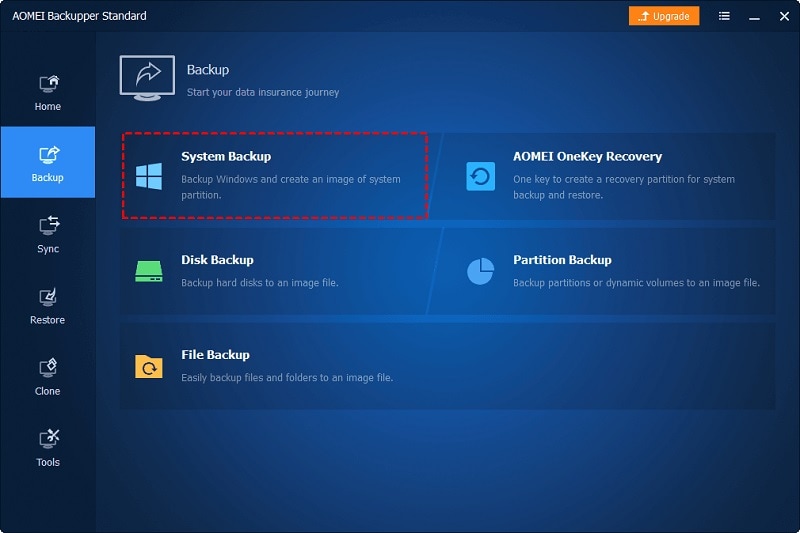
Schritt 1: Wählen Sie die System-Backup-Funktion im AOMEI Backupper
Installieren und starten Sie einfach die Anwendung AOMEI Backupper auf Ihrem Computer und rufen Sie das Modul "Backup" in der Seitenleiste auf. Wählen Sie aus den angebotenen Optionen für die Sicherung einfach "System Backup" und fahren Sie fort.
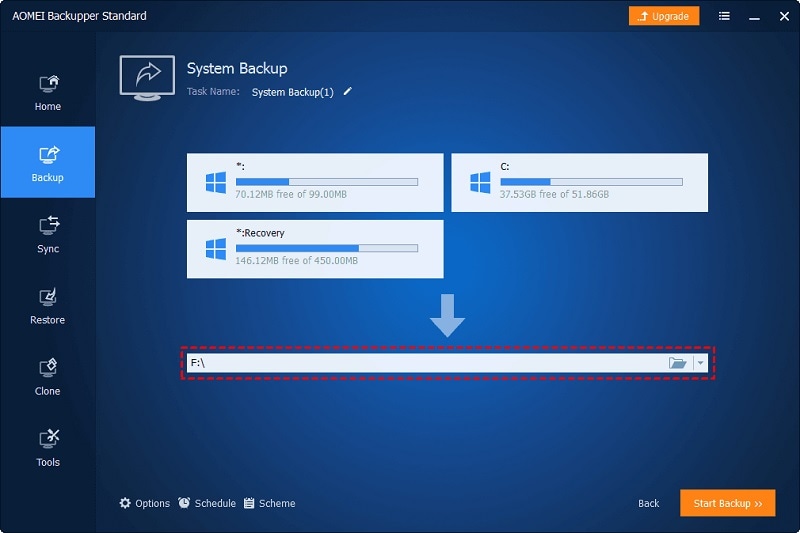
Schritt 2: Wählen Sie das USB-Laufwerk zum Speichern der Sicherung
Die Anwendung erstellt nun automatisch eine Liste der verfügbaren Partitionen und Laufwerke. Von hier aus können Sie das angeschlossene USB-Laufwerk als Ziel für die Systemsicherung auswählen. Vergewissern Sie sich vorher, dass Ihr USB-Laufwerk über genügend freien Speicherplatz verfügt, um dice Sicherung Ihres Systems aufzunehmen.
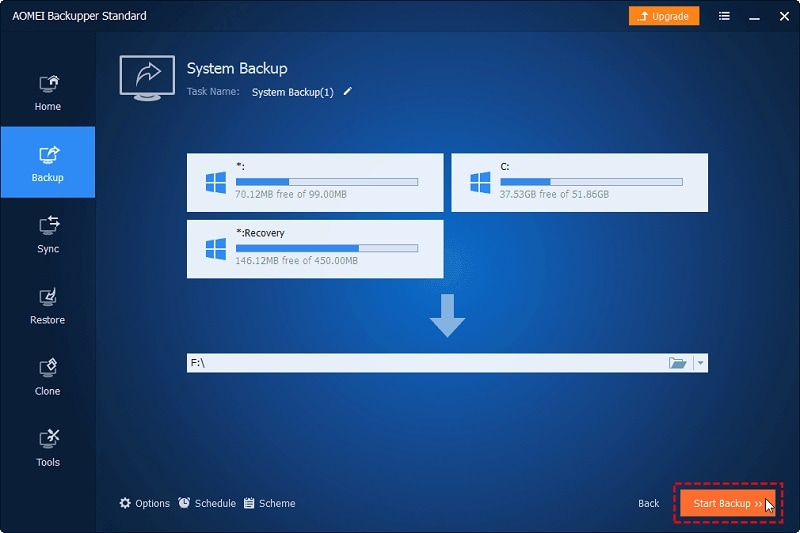
Schritt 3: Windows 10-Sicherung auf dem USB-Wink-Laufwerk erstellen
Nachdem Sie das USB-Laufwerk als Zielort für die Systemsicherung ausgewählt haben, klicken Sie einfach auf die Schaltfläche "Sicherung starten". Dadurch wird das Windows 10-Image automatisch auf dem USB-Laufwerk gesichert.
Wenn Sie möchten, können Sie unten auf das Zahnradsymbol klicken, um den gewünschten Vorgang auszuwählen, der nach der Sicherung ausgeführt werden soll (z.B. den PC neu starten oder in den Ruhezustand versetzen).
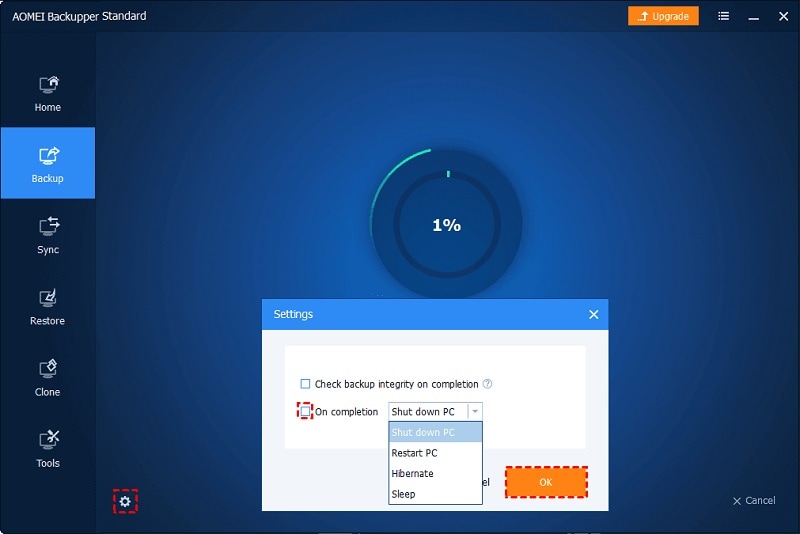
Das war's! Nun können Sie einfach eine Weile warten, da der AOMEI Backupper Windows auf das USB-Laufwerk sichert und Sie über den Fortschritt auf dem Bildschirm informiert. Wenn der Vorgang abgeschlossen ist, werden Sie von AOMEI Backupper darüber informiert.
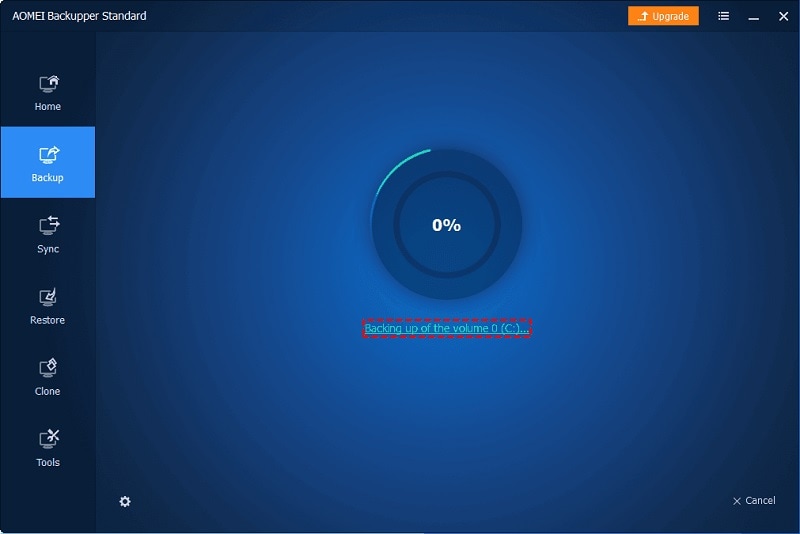
Sie können nun das USB-Laufwerk sicher entfernen und sogar die Sicherungsdatei überprüfen. Später können Sie den Wiederherstellungsbereich von AOMEI Backupper aufrufen, um die Systemsicherung nach Belieben zu extrahieren.
Methode ii | Sicherung von Computerdateien auf einem Flash-Laufwerk unter Windows x
Wie Sie sehen können, ist es ziemlich einfach, ein Windows 10-Image mit einem Tool wie AOMEI Backupper auf einem USB-Laufwerk zu sichern. Abgesehen davon, können Sie auch die Hilfe von Wondershare UBackit nutzen, um Benutzerdaten auf Ihrem USB-Laufwerk oder einem anderen Speicher zu sichern.
- Mit UBackit können Sie die Dateien und Ordner auswählen, die Sie in das Backup aufnehmen möchten.
- Es gibt eingebaute Filter und Suchoptionen, um dice zu speichernden Dateien/Ordner leicht zu finden.
- Sie können ein dediziertes Backup der gesamten Festplatte/Partition auf einen beliebigen internen Speicher oder eine externe Quelle (z.B. ein USB-Laufwerk) erstellen.
- Es kann verschiedene Versionen des Backups aufbewahren und nimmt inkrementelle Backups vor, um den Gesamtspeicherplatz zu sparen.
- Wondershare UBackit hat einen eingebauten Virenscanner und eine Speicherverwaltungsfunktion. Sie können damit auch automatische Sicherungen nach Ihren Wünschen einrichten.
Um zu erfahren, wie Sie ein Flash-Laufwerk verwenden, um die Daten Ihres Computers mit Wondershare UBackit zu sichern, können Sie diesem Prozess folgen.
Schritt 1: Wählen Sie die Selection zum Erstellen einer neuen Sicherung
Um zu lernen, wie man Windows 10-Backups auf einem USB-Laufwerk speichert, können Sie zunächst Wondershare UBackit auf Ihrem Reckoner starten. Gehen Sie anschließend in der Seitenleiste auf die Selection "Sichern und Wiederherstellen" und klicken Sie auf die Schaltfläche "Neu erstellen".

Schritt 2: Wählen Sie die Dateien aus, die in das Fill-in aufgenommen werden sollen
UBackit zeigt nun eine Liste der verfügbaren Laufwerke und Partitionen auf Ihrem Windows-System an. Sie können einfach eine beliebige Partition oder einen beliebigen Ordner besuchen, um die Daten auszuwählen, die in das Backup aufgenommen werden sollen.
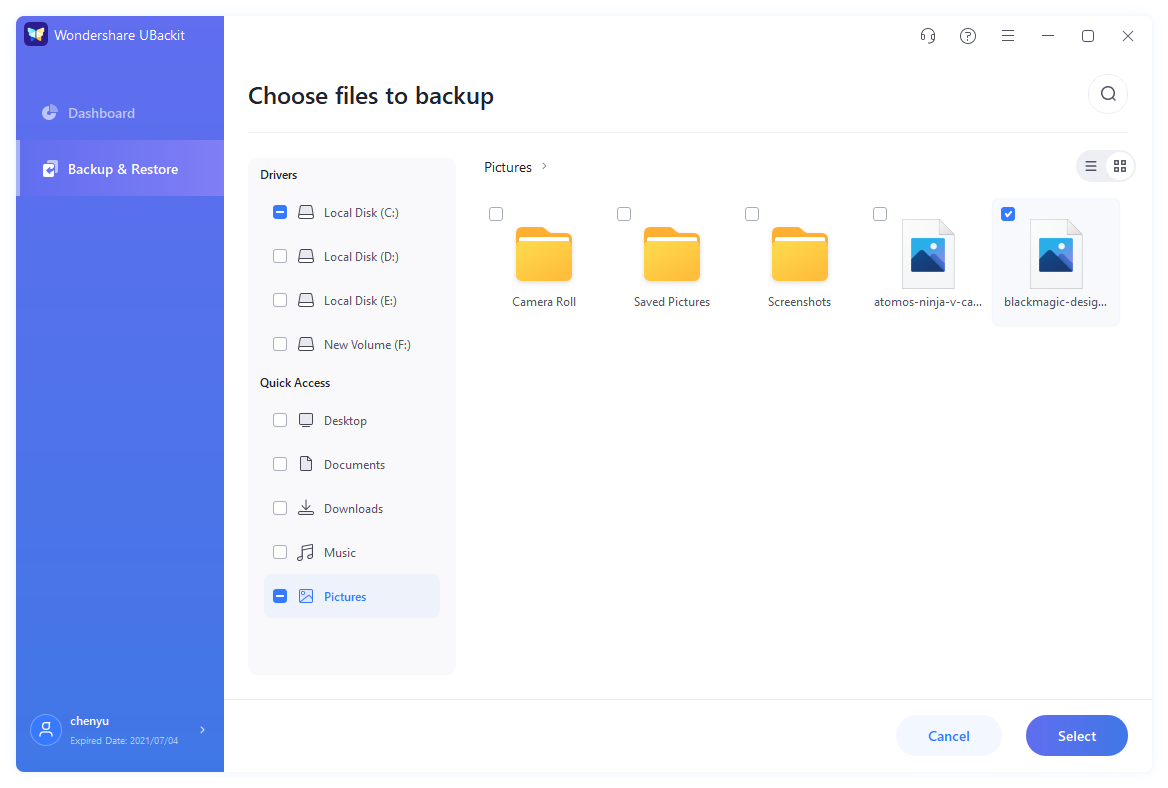
Wenn Sie nach bestimmten Dateien suchen, geben Sie einfach Schlüsselwörter in die Suchleiste ein, um bestimmte Daten Ihrer Wahl zu finden.
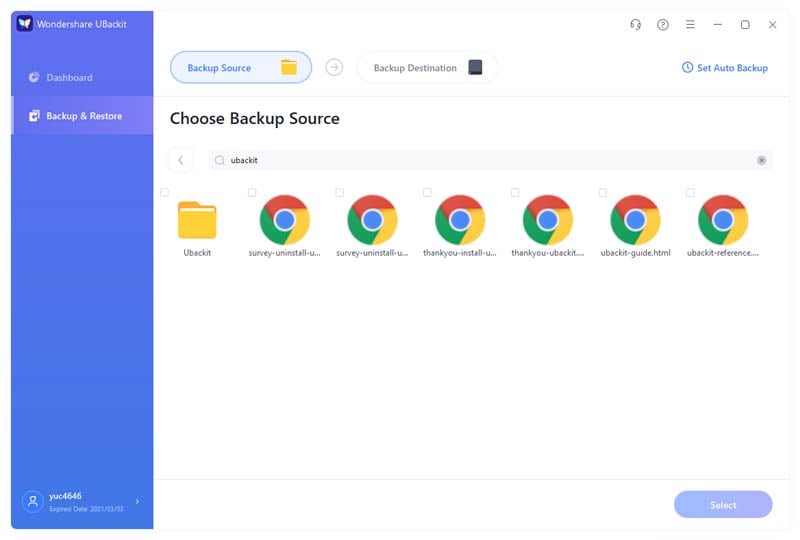
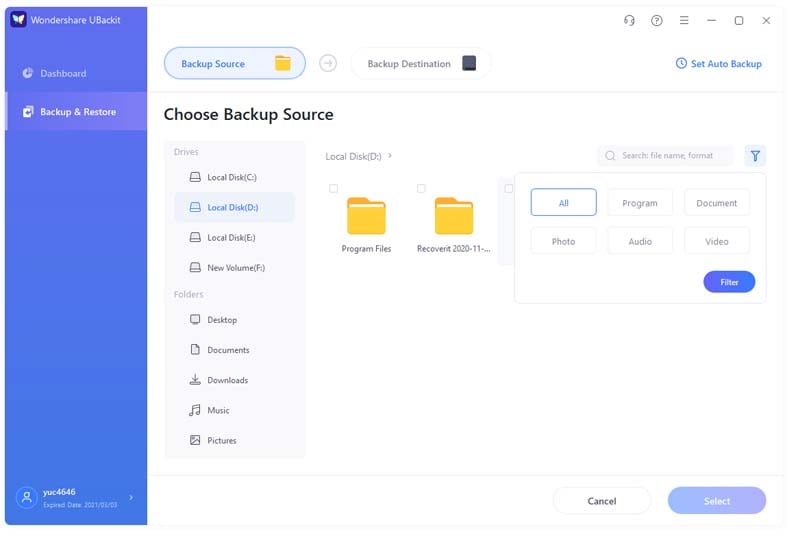
Oben auf der Benutzeroberfläche finden Sie einen integrierten Filter, mit dem Sie die zu sichernden Datentypen (wie Fotos, Videos, Dokumente und mehr) auswählen können.
Schritt 3: Wählen Sie, ob Sie Ihr Backup auf dem USB-Laufwerk speichern möchten.
Nachdem Sie die zu sichernden Daten ausgewählt haben, werden Sie von Wondershare UBackit aufgefordert, dice Datei an einem beliebigen Ort zu speichern. Von hier aus können Sie einfach das angeschlossene Flash-Laufwerk als Ziel auswählen, um Windows-Daten auf einem USB-Laufwerk zu sichern.
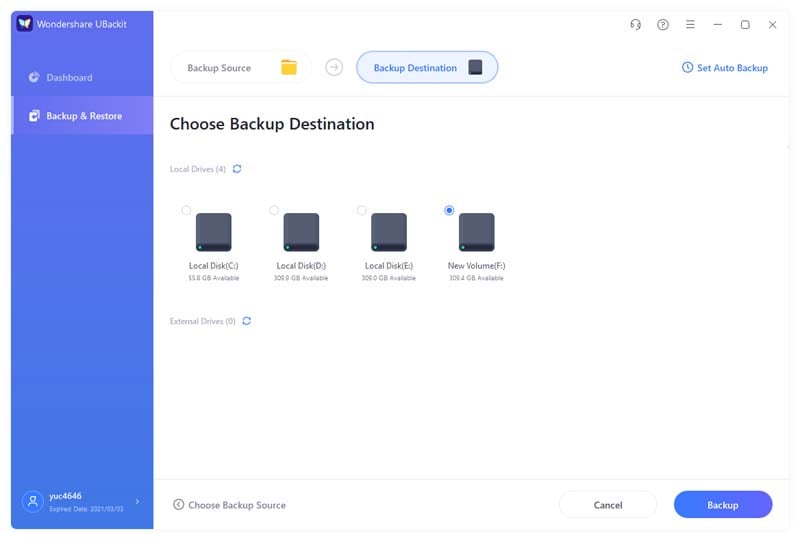
Außerdem finden Sie oben auf der Benutzeroberfläche eine Choice für die automatische Sicherung. Damit können Sie einen bevorzugten Zeitplan (z.B. täglich, wöchentlich oder monatlich) für dice automatische Sicherung Ihrer Daten auswählen.
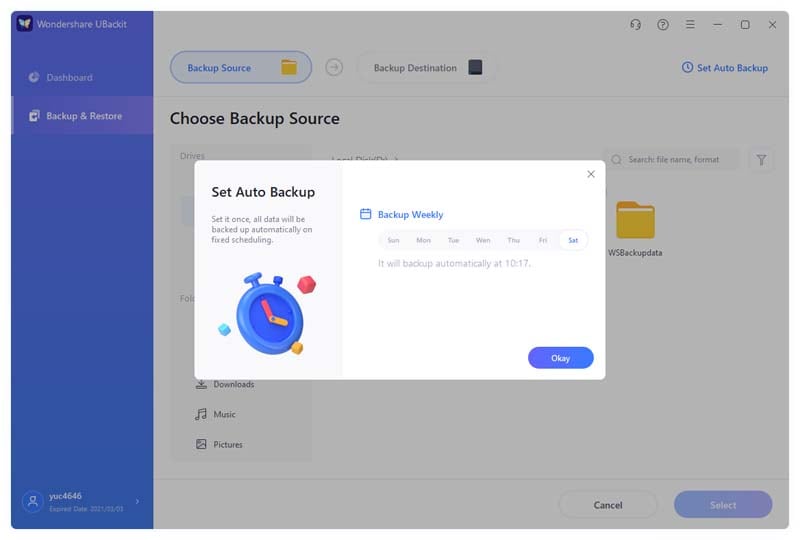
Schritt 4: Windows ten-Sicherung auf dem USB-Flash-Laufwerk beibehalten
Klicken Sie abschließend auf die Schaltfläche "Fill-in" und warten Sie einfach ab, bis Ubackit ein Fill-in Ihrer Daten auf einem USB-Stick erstellt chapeau. Sie können eine Weile warten und versuchen, die Anwendung in der Zwischenzeit nicht zu schließen, bis der Sicherungsvorgang abgeschlossen ist.
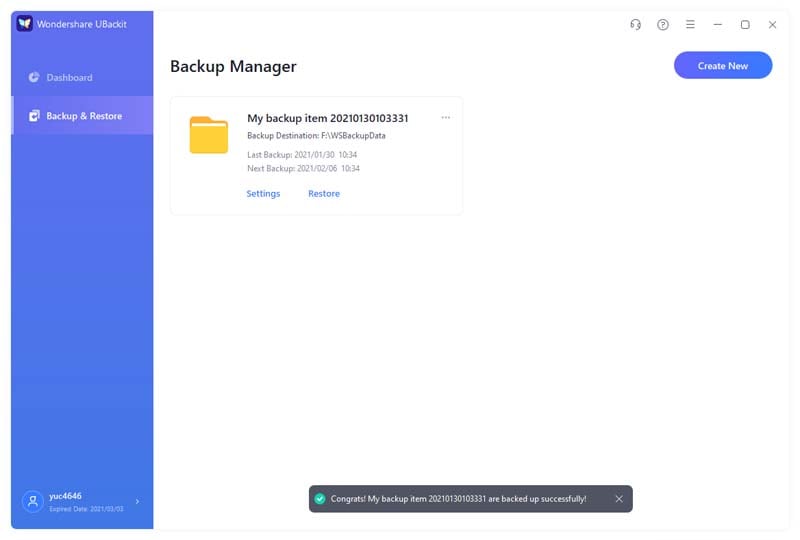
Sie können nun das USB-Laufwerk sicher entfernen und später die Hilfe von UBackit in Anspruch nehmen, um Ihr Windows-Backup gemäß Ihren Anforderungen wiederherzustellen.
Methode 3 | Windows x-Ordner manuell auf ein USB-Laufwerk kopieren
Schließlich können Sie Windows 10-Daten auch einfach manuell auf einem USB-Laufwerk sichern. Dazu müssen Sie nur Ihr USB-Laufwerk an Ihren Computer anschließen und es erfolgreich erkennen lassen.
Danach können Sie den Windows Explorer starten und das angeschlossene USB-Laufwerk unter Arbeitsplatz (Dieser PC) finden. Jetzt müssen Sie nur noch dice Dateien auf Ihrem System durchsuchen, sie kopieren und auf dem angeschlossenen USB-Laufwerk einfügen.
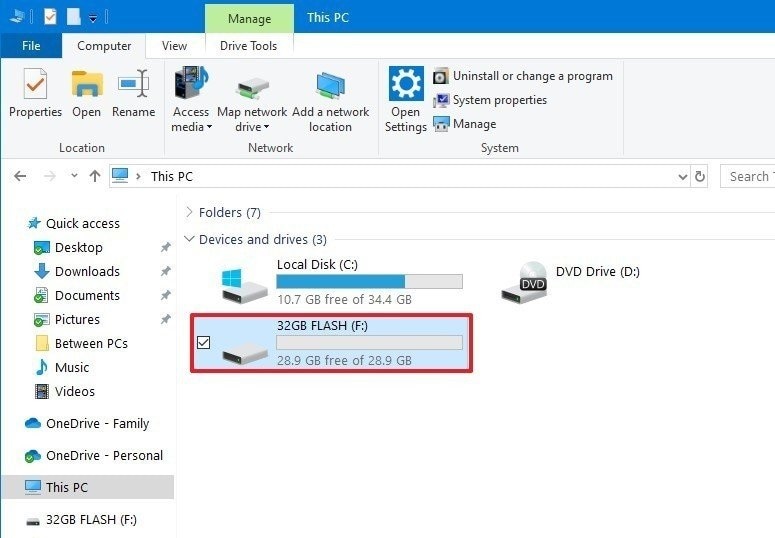
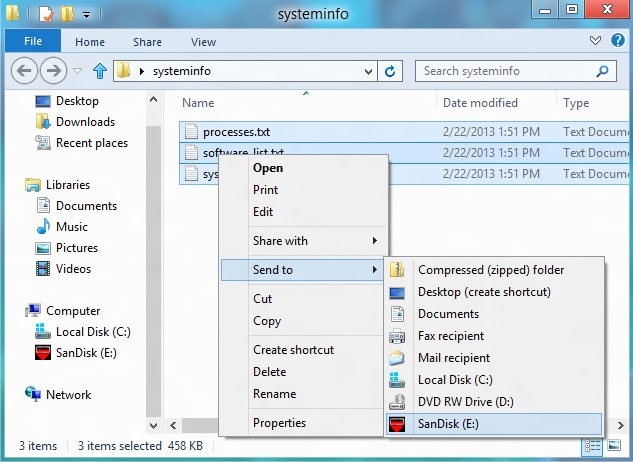
Alternativ können Sie auch einfach die zu sichernden Dateien auswählen, mit der rechten Maustaste darauf klicken und sie direkt an das angeschlossene USB-Laufwerk senden. Da dies ein zeitaufwändigerer Prozess ist, empfiehlt es sich, nur einige wenige Dateien auf diese Weise zu sichern. Außerdem sollten Sie beachten, dass es nur ein Backup der Benutzerdaten erstellen und nicht das Windows-Systemabbild verwalten kann.
Jetzt können Sie ganz einfach eine Windows x-Sicherung auf einem USB-Flash-Laufwerk erstellen. Wenn Sie ein Windows 10-Paradigm auf einem USB-Laufwerk sichern möchten, dann ist AOMEI Backupper die ideale Wahl. Obwohl, um die USB-Flash-Laufwerk-Fill-in von Ihren Daten, Wondershare UBackit wäre die beste Lösung sein. Es kann problemlos dedizierte Backups Ihrer Daten an einem beliebigen Ort aufbewahren, die Sie später problemlos auf Ihrem Computer wiederherstellen können.

Windows 10 Sicherung Auf Usb Stick,
Source: https://recoverit.wondershare.de/computer-backup/backup-windows-to-usb-flash-drive.html
Posted by: akerssmight.blogspot.com
0 Response to "Windows 10 Sicherung Auf Usb Stick"
Post a Comment